
技术实战:Clawbot Windows 全攻略 —— 从安装部署到远程操控进阶
在远程办公与多场景协作成为常态的今天,一款能通过手机随时掌控电脑的工具愈发重要。近期在 GitHub 斩获 3000+ Star 的开源 AI 助手 Clawbot,凭借“自然语言指令+跨端远程控制”的核心能力,成为硅谷技术圈的热门工具。 它不仅支…

图 | (来源:Clawbot)
在远程办公与多场景协作成为常态的今天,一款能通过手机随时掌控电脑的工具愈发重要。近期在 GitHub 斩获 3000+ Star 的开源 AI 助手 Clawbot,凭借“自然语言指令+跨端远程控制”的核心能力,成为硅谷技术圈的热门工具。
它不仅支持通过 Telegram、WhatsApp 等常用通讯软件远程操控 Windows 电脑,更能实现文件管理、进程监控、自动化任务执行等多元场景需求。本文将从安装部署、功能实战、进阶技巧、安全配置四大维度,提供一份详尽的 Clawbot Windows 实战指南。
一、Clawbot 核心优势:重新定义 Windows 远程操控
核心特点 | 技术实现 | 核心价值 |
本地优先架构 | 数据存储于本地设备,无云端上传 | 保障隐私安全,规避敏感数据泄露风险 |
Windows 完美适配 | 基于 WSL2 实现 Linux 环境兼容 | 突破系统限制,Windows 用户可无缝使用 |
多渠道接入 | 支持 Telegram、WhatsApp、Slack 等 | 无需额外安装专属应用,通过常用工具即可操控 |
全场景自动化 | 解析自然语言为 Shell 脚本执行 | 从“聊天咨询”升级为“数字员工”,自动完成复杂任务 |
跨场景远程访问 | 网关进程常驻+网络穿透支持 | 随时随地通过手机控制电脑,打破空间限制 |
开源生态活跃 | GitHub 3000+ Star,社区持续迭代 | 功能不断扩展,问题响应与修复速度快 |
二、Windows 环境安装部署:分步实操指南
(一)前置准备清单
硬件要求:Windows 10(版本 19041+)或 Windows 11 电脑
权限要求:管理员权限(用于安装 WSL2 及系统配置)
账号准备:Anthropic 账号(推荐 Claude Pro/Max,解析效果更优)、Telegram 账号(新手首选,配置最简单)
网络要求:稳定的互联网连接(用于下载依赖、连接 AI 模型 API)
(二)Step 1:安装 WSL2(Windows 子系统 for Linux)
打开管理员模式 PowerShell:在开始菜单搜索“PowerShell”,右键选择“以管理员身份运行”。
启用 WSL 功能:执行命令
wsl --install,系统将自动安装 WSL2 及 Ubuntu 发行版。重启电脑:安装完成后按提示重启,确保配置生效。
初始化 WSL2:重启后系统自动打开 Ubuntu 终端,按提示设置 UNIX 用户名和密码(需牢记,后续配置会用到)。
(三)Step 2:安装 Node.js 环境
打开 WSL2 终端:通过开始菜单搜索“Ubuntu”或在 PowerShell 输入
wsl启动。更新系统包:执行
sudo apt update && sudo apt upgrade -y,同步最新软件源。- 安装 Node.js 22:通过 NodeSource 仓库安装,执行以下命令:
验证安装:执行
node --version和npm --version,若输出 v22.x.x 和 10.x.x 左右版本号,说明安装成功。
curl -fsSL https://deb.nodesource.com/setup_22.x | sudo -E bash -
sudo apt-get install -y nodejs
(四)Step 3:安装 Clawbot 核心程序
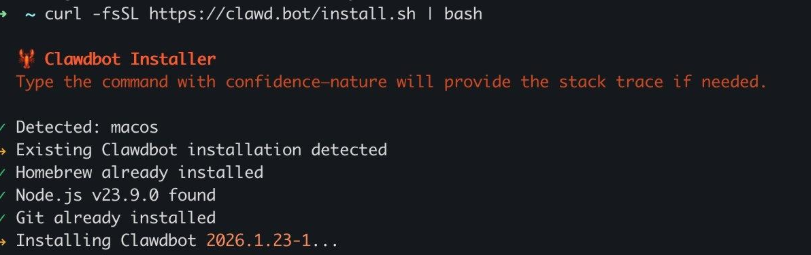
全局安装 Clawbot:执行
sudo npm install -g clawdbot@latest(使用 sudo 获取全局安装权限)。验证安装:执行
clawdbot --version,输出版本号即表示安装完成。
(五)Step 4:创建 Telegram Bot(指令接入渠道)
搜索 BotFather:打开 Telegram,搜索
@BotFather并启动对话。创建新 Bot:发送
/newbot指令,按提示设置 Bot 显示名称(如“我的 Windows AI 助手”)和用户名(必须以 bot 结尾,如“WinAIHelper_bot”)。保存 Bot Token:创建成功后,BotFather 会返回 API Token(格式如“1234567890:ABCdefGHIjklMNOpqrsTUVwxyz”),务必复制保存,后续配置需使用。
(六)Step 5:获取 Anthropic API Key(AI 模型支持)
访问 Anthropic 控制台:打开浏览器访问 https://console.anthropic.com/,注册或登录账号(推荐开通 Claude Pro,每月 20 美元,使用限额更高)。
创建 API Key:左侧菜单选择“API Keys”,点击“Create Key”,命名后复制生成的 Key(仅显示一次,需妥善保存)。
(七)Step 6:运行配置向导
启动配置:在 WSL2 终端执行
clawdbot onboard --install-daemon。- 按提示完成配置:
选择 AI 模型:优先选择“Anthropic (Claude)”。
输入 API Key:粘贴之前保存的 Anthropic API Key。
配置 Telegram:选择“Yes”,粘贴 Bot Token。
工作空间设置:默认使用
~/clawd即可,直接回车。安装后台服务:选择“Yes”,实现开机自动启动。
验证配置:出现“✅ Configuration complete!”提示,说明 AI 模型、Telegram 均连接成功。
(八)Step 7:启动 Gateway 服务
启动服务:执行
clawdbot gateway --port 18789 --verbose(指定端口 18789,开启详细日志)。确认启动成功:终端输出“🦞 Clawbot is ready!”,且显示 Telegram Bot 连接信息,说明服务已正常运行。
(九)Step 8:测试连接
打开 Telegram,搜索创建的 Bot(如“@WinAIHelper_bot”)。
发送测试消息“你好”,几秒后收到 Bot 回复,即表示全流程配置完成。
三、Windows 文件系统访问配置:简化操作路径
/mnt/c/Users/... 复杂路径,可通过以下两种方式简化:(一)方式 1:创建符号链接(推荐)
# 关联 Windows 桌面
ln -s /mnt/c/Users/$USER/Desktop ~/Desktop
# 关联 Windows 文档
ln -s /mnt/c/Users/$USER/Documents ~/Documents
# 关联 Windows 下载文件夹
ln -s /mnt/c/Users/$USER/Downloads ~/Downloads
# 关联 D 盘项目目录(按需修改路径)
ln -s /mnt/d/Projects ~/Projects
~/Desktop、~/Downloads 等简洁路径访问 Windows 文件。(二)方式 2:配置环境变量
nano ~/.clawdbot/clawdbot.json,添加以下内容(替换“你的用户名”为实际 Windows 用户名):{
"agents": {
"defaults": {
"env": {
"WINDOWS_DESKTOP": "/mnt/c/Users/你的用户名/Desktop",
"WINDOWS_DOCUMENTS": "/mnt/c/Users/你的用户名/Documents",
"WINDOWS_DOWNLOADS": "/mnt/c/Users/你的用户名/Downloads"
}
}
}
}Ctrl+X → Y → 回车保存,后续可直接通过环境变量访问对应目录。四、核心功能实战:12 个高频场景操作指南
(一)文件管理:远程发送/处理文件
场景:在公司需要获取家里电脑桌面的“项目报告.docx”并发送到邮箱。
手机指令:
把桌面上名为"项目报告.docx"的文件发到我的邮箱 xxx@example.com执行逻辑:Clawbot 通过
find ~/Desktop -name "项目报告.docx"定位文件,调用邮件工具发送,几秒后返回发送结果。
(二)进程监控:查看/管理运行程序
场景:远程查看电脑上 Python 训练任务的资源占用情况。
手机指令:
查看当前正在运行的 python.exe 进程,告诉我哪个占用 CPU 最高返回结果:包含进程 PID、CPU/内存占用率、运行时间、命令行参数,支持后续终止进程操作。
(三)开发协作:远程管理代码与服务器
场景:通勤路上紧急修复项目 bug,需先拉取代码并运行测试。
手机指令:
进入 ~/Projects/myapp 目录,拉取最新代码,运行 npm test,把失败的测试结果发给我执行逻辑:自动完成
git pull→npm test流程,同步测试结果,支持后续合并代码、推送提交等操作。
(四)系统监控:获取硬件状态报告
场景:了解电脑实时运行状态,排查卡顿问题。
手机指令:
给我一份完整的系统状态报告返回结果:包含操作系统版本、CPU/内存/磁盘/GPU 使用率、网络速度、运行时间等核心信息。
(五)定时任务:自动化执行重复操作
场景:设置每日晨间概览,同步日历、邮件和待办事项。
手机指令:
创建一个定时任务,每天早上 9 点检查我的 Outlook 日历、邮件和待办事项,生成今日概览发给我执行逻辑:通过 Windows 任务计划程序创建定时任务,调用相关应用接口获取数据并整理汇总。
(六)浏览器控制:远程截图/访问网页
场景:需要 GitHub 项目页面截图,但不在电脑前。
手机指令:
打开 Edge 浏览器访问 https://github.com/clawdbot/clawdbot,截图发给我执行逻辑:通过无头浏览器模式启动 Edge,截图后返回至 Telegram。
(七)批量处理:高效完成重复任务
场景:将下载文件夹中的图片统一调整为 800px 宽度。
手机指令:
把 ~/Downloads/images 文件夹里所有图片调整为宽度 800px,保存到 ~/Downloads/images_resized执行逻辑:通过
convert命令批量处理图片,返回处理数量、耗时等统计信息。
(八)数据备份:紧急备份项目至云端
场景:将重要项目备份到 OneDrive,防止数据丢失。
手机指令:
把 ~/Projects/important_project 打包压缩,上传到我的 OneDrive执行逻辑:通过
tar命令压缩文件,复制至 OneDrive 同步目录,返回备份状态。
(九)邮件监控:实时推送重要邮件
场景:等待客户紧急邮件,需实时提醒。
手机指令:
监控我的 Outlook 邮箱,如果收到来自 client@gmail.com 的邮件,立即通过 Telegram 通知我执行逻辑:创建邮件监控任务,触发条件满足后推送包含发件人、主题、摘要的通知。
(十)远程控制:关机/重启/更新
场景:外出时忘记关电脑,需远程关机。
手机指令:
关闭电脑,1分钟后执行执行逻辑:发送
shutdown /s /t 60命令,倒计时期间支持回复“取消关机”终止操作。
(十一)Git 管理:代码提交/合并/部署
场景:远程合并代码并部署到开发服务器。
手机指令:
进入 ~/Projects/myapp 目录,合并 origin/main 分支,测试通过后部署到服务器,失败则回滚并通知我执行逻辑:串联
git merge→npm test→ 部署/回滚流程,全程自动化。
(十二)Windows 更新:自动安装系统更新
场景:设置夜间自动更新 Windows 系统。
手机指令:
检查 Windows 更新,如果有重要更新就安装,然后重启电脑执行逻辑:通过 PowerShell 命令检查并安装更新,完成后自动重启。
五、进阶技巧:解锁 Clawbot 全能力
(一)创建自定义快捷指令
需求:快速获取系统状态报告,无需重复输入长指令。
手机指令:
创建一个快捷指令 "win_status",执行时返回 Windows 系统状态、CPU、内存、磁盘和 GPU 使用情况使用方式:后续发送
/win_status即可快速触发。
(二)多条件监控任务
需求:当 CPU、显存占用过高时及时提醒,避免硬件过载。
手机指令:
当同时满足以下条件时通知我:1. CPU 使用率超过 90%;2. 有名为 "python.exe" 的进程在运行;3. 工作日上午 9 点到下午 6 点;4. 显存使用超过 90%
(三)串联自动化工作流
需求:实现代码拉取、测试、部署全流程自动化。
手机指令:
执行以下任务序列:1. 拉取 Git 最新代码;2. 运行 npm install 更新依赖;3. 执行 npm test;4. 测试通过则自动部署到服务器;5. 失败则发送日志并回滚代码
(四)配置远程访问(跨网络控制)
方案 A:Tailscale(推荐,安全无公网暴露)
Windows 安装 Tailscale:访问 https://tailscale.com/download/windows/ 下载安装,用 Google/Microsoft 账号登录。
手机安装 Tailscale:iOS 从 App Store、Android 从 Google Play 下载,用同一账号登录。
- 配置 Clawbot:编辑
~/.clawdbot/clawdbot.json,添加: 重启网关:
clawdbot gateway --restart,即可通过 Tailscale 网络跨网访问。
{
  "gateway": {
    "tailscale": {
      "mode": "serve",
      "resetOnExit": true
    }
  }
}方案 B:公网访问(需路由器配置,谨慎使用)
路由器端口转发:登录路由器管理页,添加规则(外部端口 18789 → 内部 IP:18789,协议 TCP)。
- 配置密码保护:编辑配置文件添加密码认证,避免未授权访问:
获取公网 IP:访问 https://ip.cn 获取,手机通过
http://公网IP:18789访问。
{
  "gateway": {
    "auth": {
      "mode": "password",
      "password": "强密码(含大小写、数字、符号)"
    }
  }
}六、安全配置:筑牢隐私防护屏障
(一)限制访问权限
- 启用 Telegram 配对模式(默认已启用):
- 白名单限制联系人:仅允许指定 Telegram 账号使用:
{
  "channels": {
    "telegram": {
      "dmPolicy": "pairing"
    }
  }
}{
"channels": {
"telegram": {
"allowFrom": ["你的Telegram用户名"]
}
}
}(二)强化远程访问安全
配置强密码:远程访问时必须设置复杂密码,避免弱密码被破解。
定期审计日志:执行
clawdbot logs --tail 100查看近期操作日志,排查异常行为。
(三)防火墙配置
New-NetFirewallRule -DisplayName "Clawbot" -Direction Inbound -LocalPort 18789 -Protocol TCP -Action Allow
(四)数据安全建议
避免访问敏感数据:不在公司电脑上用于处理涉密文件,个人使用时也需限制敏感目录访问。
启用沙箱模式:通过配置文件限制 Clawbot 访问范围,降低风险。
七、常见问题 FAQ
Clawbot 是免费的吗?答:Clawbot 本身开源免费,但需支付 AI 模型费用(Claude Pro 约 20 美元/月,按 API 调用计费更灵活)。
没有 Claude 账号可以使用吗?答:可替换为 OpenAI GPT-4 或本地开源模型(如 Ollama + Qwen2.5),但功能和解析精度可能受限。
电脑关机后还能使用吗?答:不能,Clawbot 需电脑运行网关服务,可在低功耗设备(如 NAS、旧笔记本)上部署实现全天候可用。
支持中文指令吗?答:完全支持,推荐使用 Claude 模型,中文理解和执行精度更高。
如何设置开机自动启动?答:配置向导中已默认安装系统服务,可通过
sudo systemctl status clawdbot检查状态,未运行则执行sudo systemctl start clawdbot启动。
八、总结
本文作者: jasson
发布日期: